みんなと一緒って
2005/09/13
| Category : days
3 Comments

 昔から、“みんなと一緒”っていうのがきらい。
多分、みんなと一緒に列に並ぶのがきらいらしい。
だから、列に並んで切符を買うとか、そういうのもきらい。
“遠足でみんなと列になって山登り”とか、社会科見学で“列になって工場を見学“とか。
だから、遠足とかそういうたぐいの行事があると、昔から知恵熱が出ていた。
結局1年生の上野動物園の遠足も、4年生のパン工場の社会科見学もママと二人で行った。
これはきっと生まれながらで、この写真の頃の幼稚園の運動会ですら、楽しかった記憶がない。
どうしてこうなってしまったんだろう・・?
PHOTO GALLERY TEMPLATES
2005/09/12
| Category : Customize, MovableType
No Comments
 「PHOTO GALLERY TEMPLATES」
これはスグレモノ!
blog用のプラグインで、OSXだったら、iPhotoからダイレクトにPhoto Galleryがmovabletypeのエントリーとして書き出せる。
これで1枚1枚写真をアップロードする必要がなくなった。
だけど設定に思ったよりも手間取り、1日かかってようやく思った通りに。
ついでにmovabletypeの新しいバージョンの公開ベータが出ていたので、そっちもバージョンアップ。
だいぶ格闘したので、設定方法の覚え書き。
●ダウンロードするもの
・Photo Gallery Templates (このプラグイン本体のプログラム)
・Photon (iPhotoから直接書き出しをするためのiPhoto用プラグイン)
・MT PLUGINS (必要とされているもの全部)
をそれぞれダウンロード。
設定の仕方は基本的にここのサイト で書かれている順番に行えば大丈夫で、下記は私の方でやったステップ。
1. movabletypeでphotogallery用のブログを作成
(私の場合は既に一つ作っていたから、「album」という名前でもう一つ作成。)
これで、
http://www.aaa.jp/blog/
http://www.aaa.jp/album/
と、テキスト用のものと、写真用のものと2つをmovabletypeで管理ができる。
2. MT Pluginをmovabletypeのpluginsのディレクトリにアップロード
*私の場合は/cgi-bin/の中にあるので、こうなる
http://www.aaa.jp/cgi-bin/mt3/plugins/
*keyvalues.pm、postproc.pm、regex.pmはアップロードする場所が違うから注意。
http://www.aaa.jp/cgi-bin/mt3/extlib/bradchoate/
*Expressions.pmはアップロードする場所が違うから注意。
http://www.aaa.jp/cgi-bin/mt3/extlib/MTPlugins/
3. 新しく作った「album」用のディレクトリにダウンロードしたコンテンツをサイト通りにアップロード
これは、「ADDING TEMPLATES TO MT」の部分を見ながらそれぞれのテンプレートを修正したり、リンクをかけたりすればOK。
4. 「album」のブログ設定
これもサイト通りに。
私の場合はファイルフォーマットは「php」のまま。
↑これでmovabletypeの方の設定はほぼ終了。
5. iPhotoにPhotonをインストール。
6. iPhotoを立ち上げて、メニューから「共有」→「書き出し」を選ぶ

「写真の書き出し」ダイアログボックスが表示され、「Weblog」というタブが出てくるので、そこでいくつか設定。
6-1. 「Account Information」

・Weblog name →先に作っておいたブログの名前、URL
・Blog ID →これが1日かかった原因。
普通は1で良いと思うけど、私はもう一つ余計に作っていたので、「album」のBlog IDは3だった。
これはブログにログインして上のURLを見ると、
http://www.aaao.jp/cgi-bin/mt3/mt.cgi?*****&blog_id=3
ってなっている。ここに気付くのに1日かかり、デフォルトのIDで1にしていたため、もう一つの方のブログにファイルがアップロードされてしまっていた。
あと、movabletypeのプログラムに入っている、mt-xmlrpc.cgiをフルパスで記入し、User Nameと、PasswordはブログのアカウントでOK。
6-2. 「Entry Creation」

これはマニュアルどおり。
デフォルトでは確か3つくらいしか表示されていないのでプラスボタンで項目を増やして設定。
特に難しいところはなし。
6-3. 「Image Upload」

これもマニュアル通り。
upload pathを自分の好きに指定したい場合は、フルパスで記述すれば良かったはず。
問題なく設定ができれば自動的にブログで設定しているカテゴリー名が「Category」から選べるようになり、「書き出し」をクリックすれば選択している写真のリストが自動でアップロードされる。
*iPhotoで新しいギャラリーをつくり、そこにアップしたい写真を全部入れておく。
で、問題なく書き出せればこんな感じ。
・album sample
赤坂集結
2005/09/10
| Category : comment
No Comments
何のために仕事をするのか?
自分はどうありたいのか?
一人で悶々と考えても分からないような、実は分かっているけど意識したくないのか。
今は片意地張らず、フラットな状態で向き合うことが大事で、
同じ意識を持つ仲間が大事。
夏もおわるし。
2005/09/09
| Category : days
No Comments
 もう、夏が終わってしまう・・・。
で、この間たまたま見てもらった占いの人に、「9月は忙しくなるねぇ」って。
それが当たってかどうか、ここのところわさわさとしてきていることは事実。
そんな理由もありつつ、ちょっと拠点を用意してみた。
場所は渋谷で自宅からもチャリで来られるし、簡単な打合せもできる。
ただ、「みんなに最近仕事はどう?何やってるの?」って聞かれるけど、まだまだガッツリ仕事をしているわけでもなく、来年あたりを目指してねらいを定めているっていう感じかな。
でも、あの占いの人が言っていたことがもう一つ当たると、来年の夏あたりはびっくりなことになるハズ。
さて、当たるかどうか。
何年か前に
2005/09/08
| Category : comment
No Comments
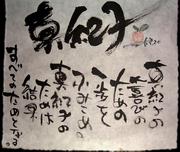 何年か前にあるイベントで軌保さんに書いてもらった。
彼はの名前を聞いて、インスピレーションでメッセージを書く人。
もともと、イベントのスタッフとして参加した事もあって、その後も何度か一緒に飲んだり。
この時も、色々と考えることがあって、コレを書いてもらってすごく嬉しかったというか、何か具体的な言葉にすがりたいと思っていたような。
マシンのデータを整理していたら、ひょっこりとでてきた。